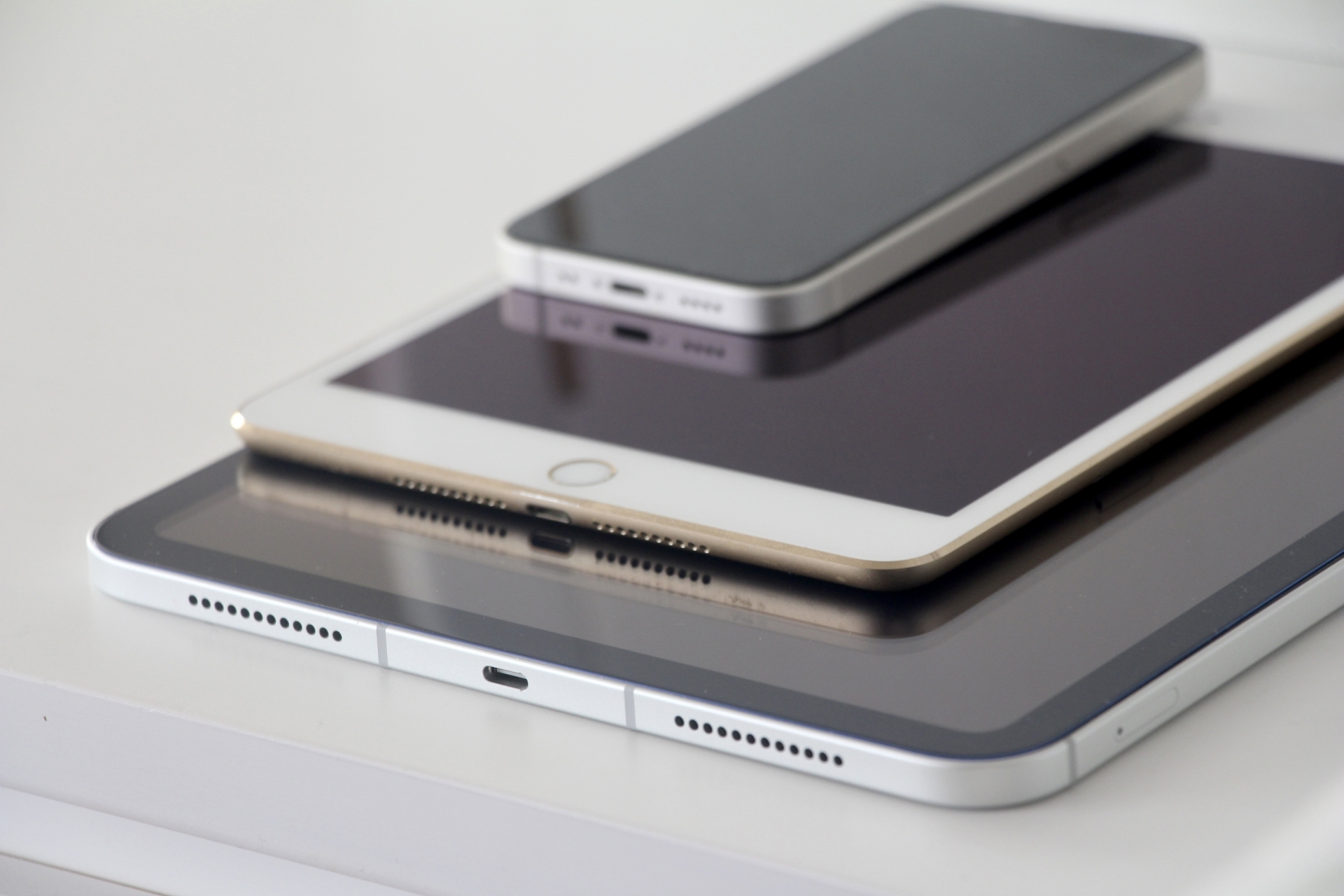
iPadを使ってスケジュール管理やタスク管理を始めたいと思った時、「どのサイズを選べばいいの?」と迷う人は多いと思います。
現在のiPadには、mini・Air・Proなど複数のサイズが展開されています。
それぞれ特徴が違うため、「持ち運びやすさを重視したい」「大きな画面で管理したい」「クリエイティブな事をしたい」など、使い方によって向いているモデルも変わってくるでしょう。
特にタスク管理では、画面の見やすさや書き込みやすさが使いやすさにつながりやすいため、サイズ選びは意外と重要になります。
この記事では、iPad mini・iPad Air・iPad Proの特徴を比較しながら、タスク管理に向いているサイズについて分かりやすく紹介します。
iPad miniは持ち運び重視の人向け
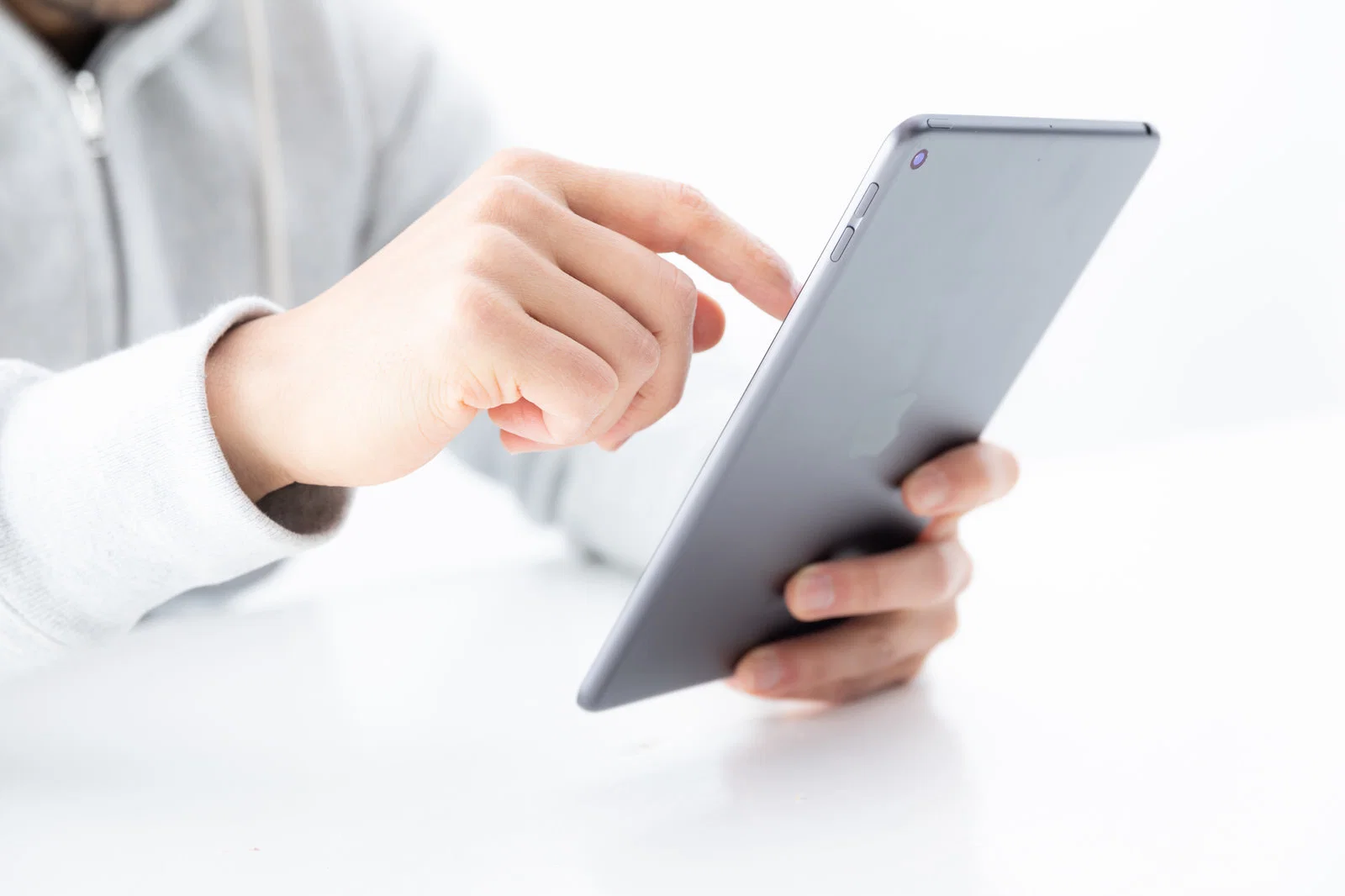
iPad miniは、コンパクトで軽いサイズ感が特徴です。
バッグにも入れやすく、片手でも持ちやすいため、外出先で使いやすいと感じる人も多くいます。
特に、
・カフェなどの外出先で使いたい
・持ち運びやすさを重視したい
このような人には使いやすいサイズです。
また、スマホより画面が大きいため、カレンダーやToDoリストも確認しやすくなります。
一方で、大きな画面でたくさん書き込みたい場合は、少し狭く感じしてしまいやすい点もあります。
そのため、「サブ手帳のように使いたい」「軽さ重視」という人に向いていると思います。
iPad Airはバランス重視で人気
iPad Airは、サイズ・重さ・性能のバランスが良いモデルとして人気があります。
画面サイズもminiより十分あるため、スケジュール管理やノート作成がしやすいと感じる人が多いです。
例えば、
・手書きメモを使いたい
・仕事や勉強にも使いたい
このような用途と相性が良いiPadになります。
また、iPad miniより画面が広いため、Split Viewなどを使って複数アプリを表示しやすいのも特徴です。
例えば、カレンダーを見ながらメモを書くという同時作業もしやすくなります。
サイズ感に迷っているのであれば、まずiPad Airを候補にしても良いかもしれません。
iPad Proは大画面で作業したい人向け
iPad Proは、画面の大きさや性能を重視したクリエイター向けなモデルです。
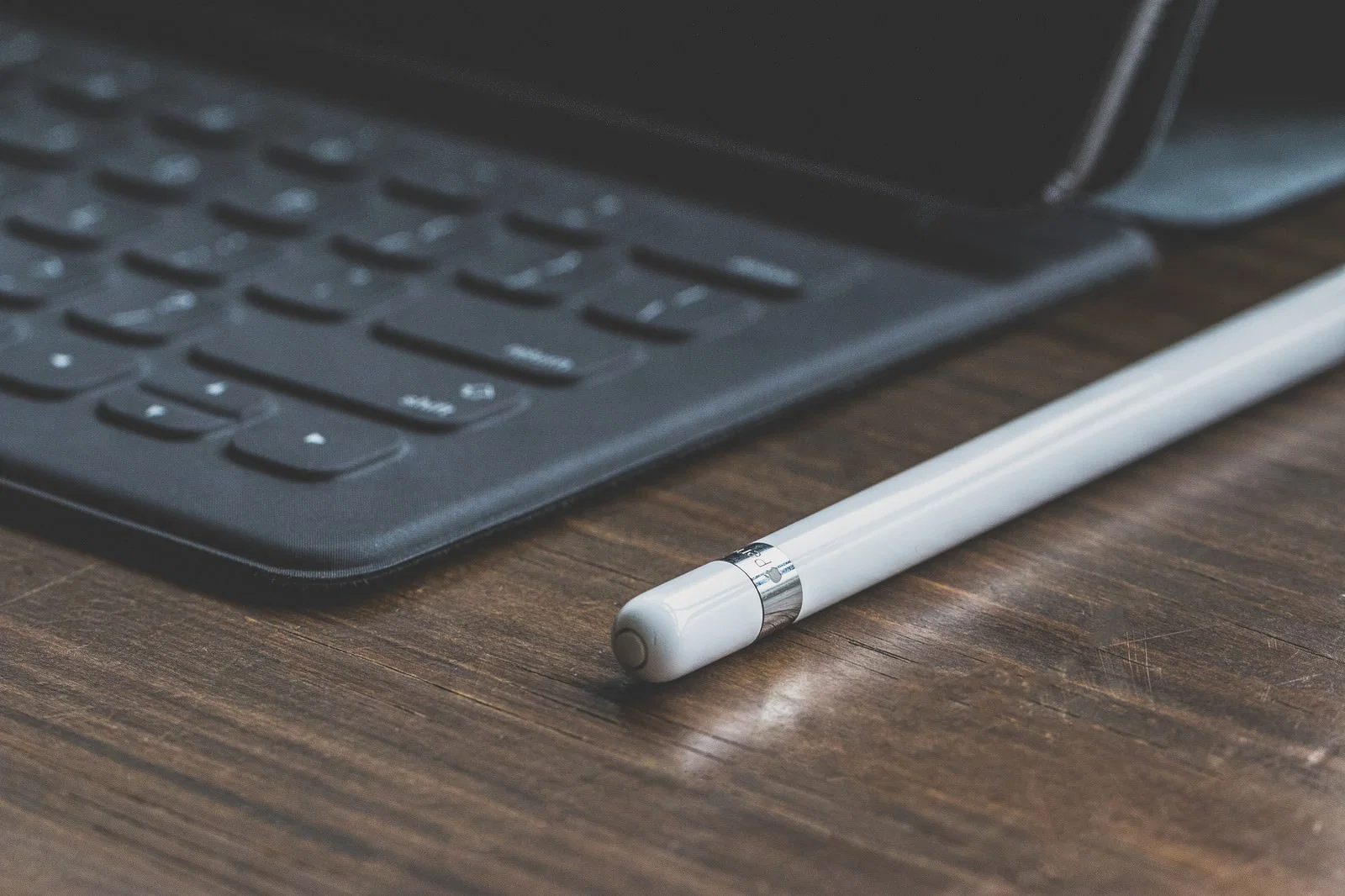
特に12.9インチモデルは、ノートパソコンに近い感覚で使いやすく、大きなカレンダー表示やメモ整理もしやすくなります。実際に、Magic Keyboardと組み合わせて疑似Mac bookとして使用している人もいるくらいです。
例えば、
・疑似ノートパソコンとしても活用したい
・動画編集をしてみたい
このような人には便利に感じやすいモデルだと思います。
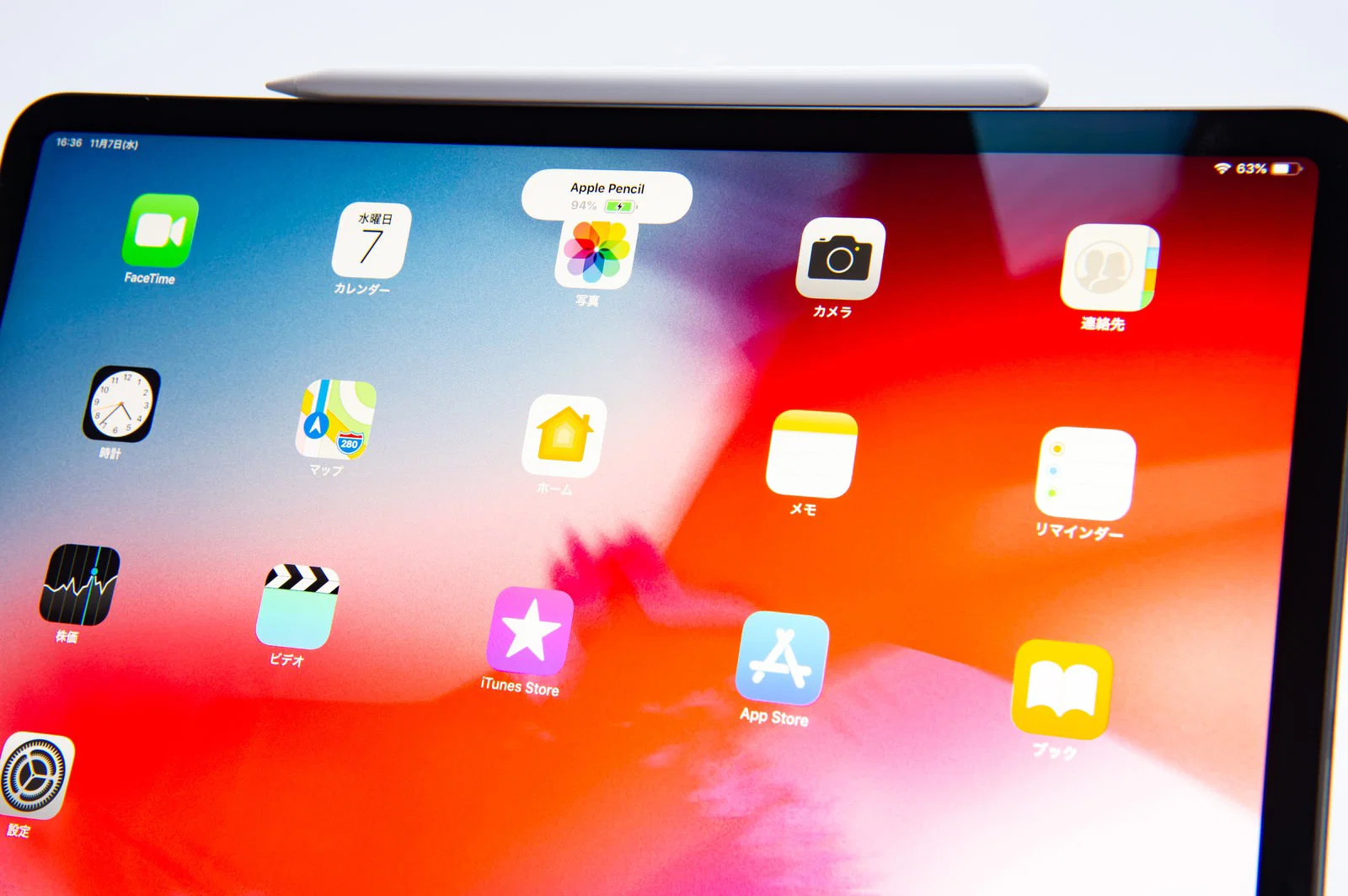
また、Apple Pencilとの相性も良く、イラストを描く人もいます。
ただし、本体サイズが大きくなるため、持ち運びでは重さを感じる場合もあります。
価格帯も高めになりやすいため、「タスク管理だけで使いたい」という場合は、オーバースペックに感じるケースもあります。
サイズ選びで意識したいポイント
iPadを選ぶ時は、「性能が高いかどうか」だけではなく、実際にどんな場面で使うのかを考えることも大切です。
特にタスク管理では、毎日使いやすいサイズかどうかが続けやすさにつながります。
例えば、
・自宅で使うことが多い
・その場でサッと書き込みたい
・寝ながら予定確認したい
このように使う場面をイメージすると、自分に合ったサイズを選びやすくなりませんか?
また、「軽さを優先するのか」「画面の見やすさを優先するのか」でも選び方は無限に変わっていきます。
タスク管理だけなら高性能すぎなくても大丈夫
iPadを選ぶ時、「Proの方が高性能だから安心かな?」とふわっと考える人もいます。
もちろん、性能が高いとアプリが快適に使いやすいのは間違いありません。しかし、タスク管理やスケジュール管理だけなら、必ずしも最上位モデルが必要というわけではありません。
カレンダーアプリやメモアプリ、ToDo管理アプリを使う程度であれば、Airやminiでも十分使いやすい場合があります。
そのため、
・イラスト制作もしたい
・重い作業もする
このような用途がない場合は、サイズ感や使いやすさを優先して選ぶ方が満足しやすいケースもあります。
特に初心者の場合は、「毎日開きたくなるサイズ感」を意識するのもオススメですよ。
Apple Pencilを使うなら画面サイズも重要
Apple Pencilを使って手書き管理をしたい場合は、画面サイズも使いやすさに影響します。
例えば、iPad miniは持ち運びしやすい反面、細かく書き込む時に少し狭く感じることがあります。
一方で、AirやProは画面に余裕があるため、
・図を描く
・予定を一覧で整理する
このような作業もしやすくなります。
特に、デジタル手帳のように使いたい場合は、ある程度画面が広い方が快適に感じる場合があります。
ただし、大きいサイズは重量も増えやすいため、「書きやすさ」と「持ち運びやすさ」のバランスを考えることも大切です。
初心者は「使いやすそう」と感じるものを選ぶのがおすすめ
iPad選びで迷った時は、「スペック比較」だけで決めなくても大丈夫です。
実際には、「なんとなく使いやすそう」「毎日触りたくなる」と感じることもiPadを選ぶための大切なポイントになります。
タスク管理は、継続して使うことで便利さを感じやすくなります。
そのため、重すぎたり、大きすぎたりして使わなくなるより、「気軽に開けるサイズ」を選ぶ方が続けやすい場合もあるのです。
また、最初から完璧な一台を選ぼうとしすぎなくても問題ありません。
まずは自分の生活スタイルに合いそうなサイズを選び、実際に使いながら調整していくのがオススメです。
まとめ
iPadは、サイズによって使いやすさや持ち運びやすさが大きく変わる高級な電子機器です。
iPad miniは軽くて持ち運びしやすく、外出先でも使いやすいモデルです。
iPad Airは画面サイズと重さのバランスが良く、タスク管理やノート作成など幅広く使いやすい特徴があるモデルです。
iPad Proは大画面で作業しやすく、複数アプリを使った管理やクリエイティブ作業との相性も良いモデルです。
ただし、タスク管理だけであれば、必ずしも高性能モデルを選ぶ必要はありません。
大切なのは、「自分が毎日使いやすいかどうか」です。
持ち運びやすさ、画面の見やすさ、手書きのしやすさなど、自分の使い方に合ったサイズを選ぶことで、スケジュール管理を続けやすく感じられると思います。
まずは無理なく使えそうなサイズから選び、自分に合った管理スタイルを少しずつ見つけていきましょう!